Domain pool-for-fun.de kaufen?
Wir ziehen mit dem Projekt
pool-for-fun.de um.
Sind Sie am Kauf der Domain
pool-for-fun.de interessiert?
domain@kv-gmbh.de · 0541-91531010
Domain pool-for-fun.de kaufen?
Wie funktioniert Google Lens?
Google Lens ist eine visuelle Suchmaschine, die mithilfe von künstlicher Intelligenz und maschinellem Lernen arbeitet. Sie kann Objekte, Texte und andere visuelle Informationen erkennen und analysieren. Um Google Lens zu verwenden, öffnet man die Kamera-App auf einem kompatiblen Gerät und richtet sie auf das Objekt, das man identifizieren möchte. Google Lens analysiert dann das Bild und liefert relevante Informationen, wie z.B. ähnliche Produkte, Textübersetzungen oder Informationen zu Sehenswürdigkeiten. Man kann auch Screenshots oder bereits aufgenommene Bilder hochladen, um sie mit Google Lens zu analysieren. **
Was ist Google Lens?
Google Lens ist eine Funktion von Google, die es ermöglicht, Informationen über Objekte in der physischen Welt zu erhalten, indem man einfach die Kamera des Smartphones darauf richtet. Mit Google Lens kann man beispielsweise Texte in Bildern erkennen und übersetzen, Informationen zu Sehenswürdigkeiten erhalten oder Produkte identifizieren und kaufen. Es ist eine Art visuelle Suchmaschine, die das Internet mit der realen Welt verbindet. **

Ähnliche Suchbegriffe für Lens
Top-Angebote
Produkte zum Begriff Lens:
-
AmazingThing Radix AR Lens Glass for Samsung S26 Ultra Camera Lens - TransparentProtect your smartphone's camera module with unparalleled precision with AmazingThing Radix AR Lens Glass. This durable lens protection is designed for users who demand more - a perfect fit, durability, and crystal-clear photos. The ultra-thin 0.5mm design seamlessly integrates with the phone's design without adding unnecessary bulk. 9H hardness and pressure resistance up to 25kg guarantee maximum lens safety even in challenging conditions. Anti-reflective and anti-fingerprint coatings protect against smudges and preserve image sharpness. If aesthetics, quality, and reliability are important to you, this glass is perfect for you.15,19 €*Versand: 5,99 €Sichere Weiterleitung zum Anbieter
-
Narula, Ken: Iris & LensIris & Lens , 50 Leica lenses to collect and photograph , Luftversorgung > Auto-Tuning & -Styling , Erscheinungsjahr: 20240411, Beilage: Schuber, Autoren: Narula, Ken, Seitenzahl/Blattzahl: 120, Abbildungen: Tritone and four-color process, Themenüberschrift: PHOTOGRAPHY / Individual Photographers / Artists'Books, Keyword: Beschreibung; Erläuterung; Kamera; Leica; Linsen, Fachschema: Farbfotografie~Fotografie~Photo~Photographie~Fotograf - Fotografin~Fotografie / Dokumentarfotografie, Geschichte, Fachkategorie: Fotojournalismus, Warengruppe: HC/Fotografie, UNSPSC: 49019900, Warenverzeichnis für die Außenhandelsstatistik: 49019900, Länge: 231, Breite: 216, Höhe: 34, Gewicht: 1024, Produktform: Leinen, Genre: Geisteswissenschaften/Kunst/Musik,48,00 €*Versand: 0,00 €Sichere Weiterleitung zum Anbieter




-
Wie benutze ich Google Lens?
Um Google Lens zu verwenden, öffnen Sie die Google-App auf Ihrem Smartphone und tippen Sie auf das Google Lens-Symbol in der Suchleiste. Richten Sie dann die Kamera auf das Objekt, das Sie identifizieren oder nach Informationen suchen möchten. Google Lens wird das Objekt analysieren und Ihnen relevante Informationen dazu anzeigen. Sie können auch Screenshots oder Fotos aus Ihrer Galerie hochladen, um ähnliche Informationen zu erhalten. Google Lens kann auch Texte in Bildern erkennen und übersetzen sowie QR-Codes scannen. **
-
Wie nutze ich Google Lens?
Um Google Lens zu nutzen, öffne die Google-App auf deinem Smartphone und tippe auf das Google Lens-Symbol in der Suchleiste. Alternativ kannst du auch die Kamera-App öffnen und auf das Google Lens-Symbol tippen. Richte dann die Kamera auf das Objekt, das du erkennen möchtest, und tippe auf den Bildschirm, um den Scanvorgang zu starten. Google Lens wird das Objekt identifizieren und dir relevante Informationen dazu anzeigen. Du kannst auch Texte übersetzen, QR-Codes scannen oder Informationen zu Sehenswürdigkeiten erhalten. **
-
Wie bekomme ich Google Lens?
Um Google Lens zu nutzen, benötigst du entweder die Google Fotos App oder die Google Lens App, die du kostenlos im App Store oder Google Play Store herunterladen kannst. Wenn du ein Android-Gerät hast, ist Google Lens möglicherweise bereits in die Google Fotos App integriert. Wenn nicht, kannst du die Google Lens App separat herunterladen. Für iOS-Geräte ist Google Lens ebenfalls in der Google Fotos App verfügbar. Sobald du die App installiert hast, kannst du Google Lens verwenden, indem du in der App auf das Kamerasymbol tippst und das Objekt oder den Text scannst, den du erkennen möchtest. **
-
Was sind Lens auf Snapchat?
Was sind Lens auf Snapchat? Lens sind spezielle Filter, die es den Nutzern ermöglichen, ihre Fotos und Videos mit verschiedenen Effekten zu versehen. Diese Effekte reichen von Gesichtsverzerrungen über Farbfilter bis hin zu Animationen. Lens können sowohl statisch als auch interaktiv sein und werden von Snapchat regelmäßig aktualisiert und erweitert. Nutzer können Lens sowohl für Selfies als auch für Aufnahmen mit der Rückkamera verwenden, um ihren Inhalten eine kreative und unterhaltsame Note zu verleihen. Insgesamt sind Lens eine beliebte Funktion auf Snapchat, die es den Nutzern ermöglicht, ihre Inhalte auf spielerische Weise zu personalisieren. **

Wie deaktiviere ich Google Lens?
Um Google Lens zu deaktivieren, öffne die Google-App auf deinem Smartphone. Tippe auf dein Profilbild oder die Einstellungen und wähle dann "Google Lens" aus. Dort kannst du die Funktion deaktivieren. Alternativ kannst du auch in den Einstellungen deines Geräts nach "Google Lens" suchen und die Funktion dort deaktivieren. Wenn du Google Lens auf einem bestimmten Gerät deaktivieren möchtest, kannst du dies auch in den Einstellungen der Kamera-App tun. **
Ist Office Lens extrem langsam?
Office Lens kann manchmal etwas langsamer sein, insbesondere wenn es darum geht, Dokumente zu scannen und zu speichern. Dies kann von verschiedenen Faktoren abhängen, wie der Geschwindigkeit des verwendeten Geräts oder der Größe des zu scannenden Dokuments. Es ist jedoch wichtig zu beachten, dass die Geschwindigkeit von Office Lens im Vergleich zu anderen Scanner-Apps als durchschnittlich angesehen wird. **
Top-Angebote
Produkte zum Begriff Lens:
-
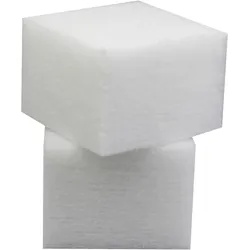
Bestway, Pool Zubehör, Summer Fun Schwimmbad Patronenfilter UniversalDer Universal Kartuschenfilter von Summer Fun ist speziell für alle herkömmlichen Filtersysteme entwickelt worden. Dieser Universal-Ersatz-Kartuschenfilter hält zusammen mit einer Filterpumpe Ihr Poolwasser sauber und klar. Dank der groben Polyesterfaserstruktur und der großen Füllfläche wirkt dieser Filter wie ein großer Schmutzabsorber. Dieser Kartuschenfilter ist außerdem leicht zu reinigen und langlebig. Farbe: Weiß Material: Kunststoff Maße: 12 x 12 x 10 cm (L x B x H) Polyesterfaserstruktur Flexibel Einfache Reinigung Passend für alle herkömmlichen Filter 2 Blöcke als Ersatz für große Filter42,40 €*Versand: 0,00 €Sichere Weiterleitung zum Anbieter
-
Wie funktioniert Google Lens?
Google Lens ist eine visuelle Suchmaschine, die mithilfe von künstlicher Intelligenz und maschinellem Lernen arbeitet. Sie kann Objekte, Texte und andere visuelle Informationen erkennen und analysieren. Um Google Lens zu verwenden, öffnet man die Kamera-App auf einem kompatiblen Gerät und richtet sie auf das Objekt, das man identifizieren möchte. Google Lens analysiert dann das Bild und liefert relevante Informationen, wie z.B. ähnliche Produkte, Textübersetzungen oder Informationen zu Sehenswürdigkeiten. Man kann auch Screenshots oder bereits aufgenommene Bilder hochladen, um sie mit Google Lens zu analysieren. **
-
Was ist Google Lens?
Google Lens ist eine Funktion von Google, die es ermöglicht, Informationen über Objekte in der physischen Welt zu erhalten, indem man einfach die Kamera des Smartphones darauf richtet. Mit Google Lens kann man beispielsweise Texte in Bildern erkennen und übersetzen, Informationen zu Sehenswürdigkeiten erhalten oder Produkte identifizieren und kaufen. Es ist eine Art visuelle Suchmaschine, die das Internet mit der realen Welt verbindet. **
-
Wie benutze ich Google Lens?
Um Google Lens zu verwenden, öffnen Sie die Google-App auf Ihrem Smartphone und tippen Sie auf das Google Lens-Symbol in der Suchleiste. Richten Sie dann die Kamera auf das Objekt, das Sie identifizieren oder nach Informationen suchen möchten. Google Lens wird das Objekt analysieren und Ihnen relevante Informationen dazu anzeigen. Sie können auch Screenshots oder Fotos aus Ihrer Galerie hochladen, um ähnliche Informationen zu erhalten. Google Lens kann auch Texte in Bildern erkennen und übersetzen sowie QR-Codes scannen. **
-
Wie nutze ich Google Lens?
Um Google Lens zu nutzen, öffne die Google-App auf deinem Smartphone und tippe auf das Google Lens-Symbol in der Suchleiste. Alternativ kannst du auch die Kamera-App öffnen und auf das Google Lens-Symbol tippen. Richte dann die Kamera auf das Objekt, das du erkennen möchtest, und tippe auf den Bildschirm, um den Scanvorgang zu starten. Google Lens wird das Objekt identifizieren und dir relevante Informationen dazu anzeigen. Du kannst auch Texte übersetzen, QR-Codes scannen oder Informationen zu Sehenswürdigkeiten erhalten. **
Ähnliche Suchbegriffe für Lens
-
AmazingThing Radix AR Lens Glass for Samsung S26 Ultra Camera Lens - TransparentProtect your smartphone's camera module with unparalleled precision with AmazingThing Radix AR Lens Glass. This durable lens protection is designed for users who demand more - a perfect fit, durability, and crystal-clear photos. The ultra-thin 0.5mm design seamlessly integrates with the phone's design without adding unnecessary bulk. 9H hardness and pressure resistance up to 25kg guarantee maximum lens safety even in challenging conditions. Anti-reflective and anti-fingerprint coatings protect against smudges and preserve image sharpness. If aesthetics, quality, and reliability are important to you, this glass is perfect for you.15,19 €*Versand: 5,99 €Sichere Weiterleitung zum Anbieter
-
Narula, Ken: Iris & LensIris & Lens , 50 Leica lenses to collect and photograph , Luftversorgung > Auto-Tuning & -Styling , Erscheinungsjahr: 20240411, Beilage: Schuber, Autoren: Narula, Ken, Seitenzahl/Blattzahl: 120, Abbildungen: Tritone and four-color process, Themenüberschrift: PHOTOGRAPHY / Individual Photographers / Artists'Books, Keyword: Beschreibung; Erläuterung; Kamera; Leica; Linsen, Fachschema: Farbfotografie~Fotografie~Photo~Photographie~Fotograf - Fotografin~Fotografie / Dokumentarfotografie, Geschichte, Fachkategorie: Fotojournalismus, Warengruppe: HC/Fotografie, UNSPSC: 49019900, Warenverzeichnis für die Außenhandelsstatistik: 49019900, Länge: 231, Breite: 216, Höhe: 34, Gewicht: 1024, Produktform: Leinen, Genre: Geisteswissenschaften/Kunst/Musik,48,00 €*Versand: 0,00 €Sichere Weiterleitung zum Anbieter
-
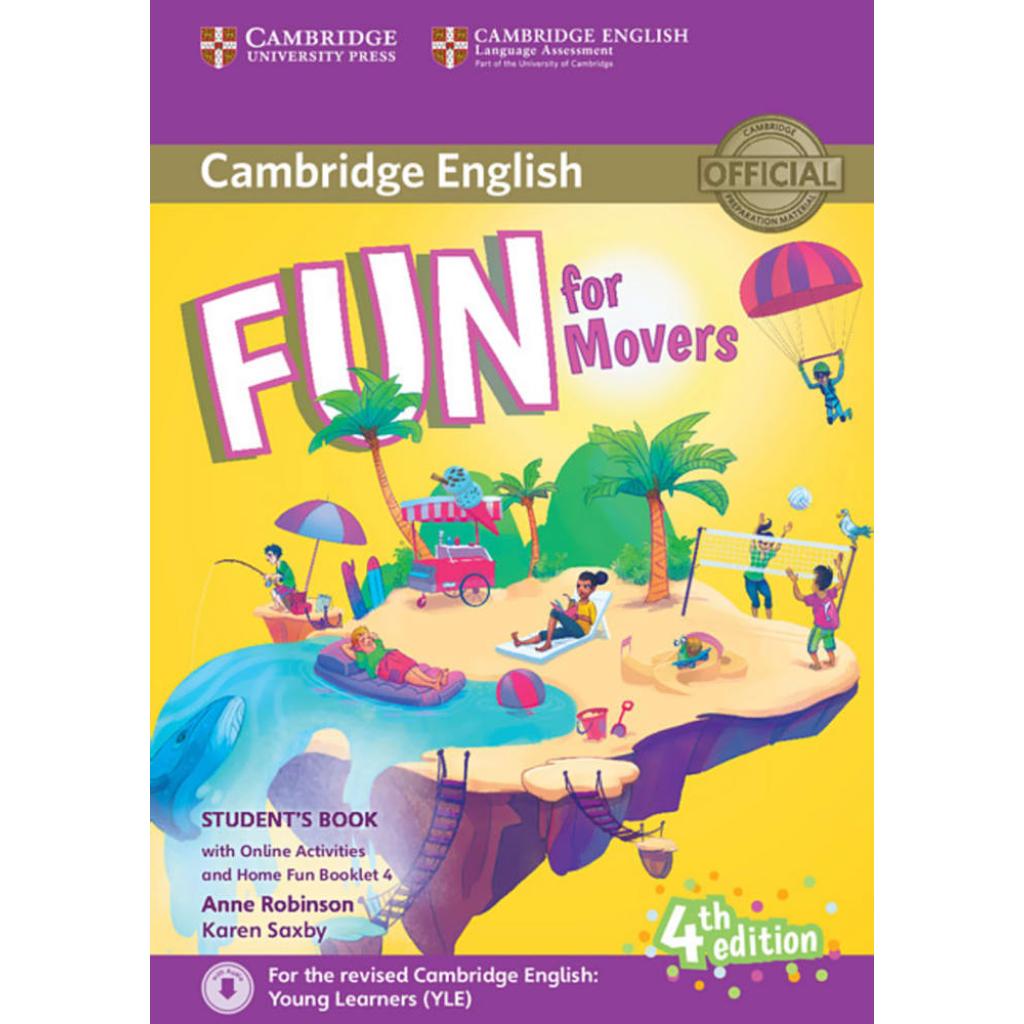
Fun for Movers. Student's Book with Home Fun Booklet and online activities. 4th EditionFun for Movers. Student's Book with Home Fun Booklet and online activities. 4th Edition , Die vierte Auflage dieser vollständig vierfarbigen Vorbereitungsmaterialien schafft optimale Voraussetzungen für die Sprachprüfung Cambridge English: Movers und berücksichtigt die Vorgaben der ab 2018 geltenden YLE-Prüfung. Neu entwickelte Inhalte unter Miteinbeziehung von Klassenzimmer, Internet und mobilen Applikationen machen den Kurs fit für die Anforderungen im modernen Unterricht. Bei den Vorbereitungsübungen kommt auch der Spaß nicht zu kurz, sodass spielerisch alle Kompetenzen geschult und die Bereiche geübt werden, in denen Lernende die größten Schwierigkeiten haben. Hörverstehensmaterial steht online als Download sowie auf einer separat erhältlichen Audio-CD bereit. Ebenfalls online verfügbar sind Grammatik- und Wortschatzübungen, die Lernende selbstständig durchführen können sowie eine passende App für Smartphones. Diese Ausgabe enthält: das Student's Book, Online-Zugangscodes sowie ein home fun booklet mit Aktivitäten, die die Schülerinnen und Schüler zu Hause bearbeiten und mit dem ihre Eltern den Lernprozess unterstützen können , Zündschlösser > Elektro- & Zündungssensoren & -schalter , Erscheinungsjahr: 20170510, Produktform: Kartoniert, Beilage: KART, Seitenzahl/Blattzahl: 154, Keyword: Sprachprüfung;Cambridge;Englisch;Grundschule, Fachschema: England / Sprache~Englisch~Englisch / Schulbuch~Fremdsprachenunterricht, Bildungsmedien Fächer: Englisch, Sprache: Englisch, Bildungszweck: für den Primarbereich~für die Sekundarstufe I~für die Vorschule~Förderschule/Förderzentrum/Schule mit Förderschwerpunkt Lernen, Altersempfehlung / Lesealter: 23, Genaues Alter: FÖS, Warengruppe: HC/Schulbücher, Fachkategorie: Unterricht und Didaktik: Moderne Sprachen: Fremdsprachenerwerb, Schulform: FÖS GRS ORS VOS, UNSPSC: 49019900, Warenverzeichnis für die Außenhandelsstatistik: 49019900, Verlag: Klett Sprachen GmbH, Verlag: Klett Sprachen GmbH, Verlag: Klett, Ernst, Sprachen GmbH, Länge: 297, Breite: 212, Höhe: 10, Gewicht: 495, Produktform: Kartoniert, Genre: Schule und Lernen, Genre: Schule und Lernen,23,99 €*Versand: 0,00 €Sichere Weiterleitung zum Anbieter
-
Wie bekomme ich Google Lens?
Um Google Lens zu nutzen, benötigst du entweder die Google Fotos App oder die Google Lens App, die du kostenlos im App Store oder Google Play Store herunterladen kannst. Wenn du ein Android-Gerät hast, ist Google Lens möglicherweise bereits in die Google Fotos App integriert. Wenn nicht, kannst du die Google Lens App separat herunterladen. Für iOS-Geräte ist Google Lens ebenfalls in der Google Fotos App verfügbar. Sobald du die App installiert hast, kannst du Google Lens verwenden, indem du in der App auf das Kamerasymbol tippst und das Objekt oder den Text scannst, den du erkennen möchtest. **
-
Was sind Lens auf Snapchat?
Was sind Lens auf Snapchat? Lens sind spezielle Filter, die es den Nutzern ermöglichen, ihre Fotos und Videos mit verschiedenen Effekten zu versehen. Diese Effekte reichen von Gesichtsverzerrungen über Farbfilter bis hin zu Animationen. Lens können sowohl statisch als auch interaktiv sein und werden von Snapchat regelmäßig aktualisiert und erweitert. Nutzer können Lens sowohl für Selfies als auch für Aufnahmen mit der Rückkamera verwenden, um ihren Inhalten eine kreative und unterhaltsame Note zu verleihen. Insgesamt sind Lens eine beliebte Funktion auf Snapchat, die es den Nutzern ermöglicht, ihre Inhalte auf spielerische Weise zu personalisieren. **
-
Wie deaktiviere ich Google Lens?
Um Google Lens zu deaktivieren, öffne die Google-App auf deinem Smartphone. Tippe auf dein Profilbild oder die Einstellungen und wähle dann "Google Lens" aus. Dort kannst du die Funktion deaktivieren. Alternativ kannst du auch in den Einstellungen deines Geräts nach "Google Lens" suchen und die Funktion dort deaktivieren. Wenn du Google Lens auf einem bestimmten Gerät deaktivieren möchtest, kannst du dies auch in den Einstellungen der Kamera-App tun. **
-
Ist Office Lens extrem langsam?
Office Lens kann manchmal etwas langsamer sein, insbesondere wenn es darum geht, Dokumente zu scannen und zu speichern. Dies kann von verschiedenen Faktoren abhängen, wie der Geschwindigkeit des verwendeten Geräts oder der Größe des zu scannenden Dokuments. Es ist jedoch wichtig zu beachten, dass die Geschwindigkeit von Office Lens im Vergleich zu anderen Scanner-Apps als durchschnittlich angesehen wird. **
* Alle Preise verstehen sich inklusive der gesetzlichen Mehrwertsteuer und ggf. zuzüglich Versandkosten. Die Angebotsinformationen basieren auf den Angaben des jeweiligen Shops und werden über automatisierte Prozesse aktualisiert. Eine Aktualisierung in Echtzeit findet nicht statt, so dass es im Einzelfall zu Abweichungen kommen kann. ** Hinweis: Teile dieses Inhalts wurden von KI erstellt.